Проверяем с помощью нейросети доступы уволенного сотрудника
Автор: MashaGPT • 1 октября 2026 • Нейросети
Ноутбук сдан, рабочая почта заблокирована, пропуск лежит у администратора. Но сотрудник всё ещё может открыть сервис рассылок, архив проекта принадлежит его аккаунту, а автоматическая выгрузка использует созданный им ключ. Чтобы закрыть доступ и сохранить работу, нужно собрать список учёток и прав, найти забытые подключения и проверить каждое отключение.
Нейросеть поможет сравнить списки из разных источников, найти пропущенные сведения и подготовить вопросы администраторам. Для этого ей достаточно копии без имён, паролей и других секретов. Доступ к вашим системам модель не проверяет: её ответ подсказывает, что выяснить, а администратор выполняет нужные действия и проверяет результат.
Ищите доступ по следам работы
Сотрудник может забыть тестовый сервис, приглашение от партнёра или аккаунт, которым пользуется раз в квартал. Поэтому дополните его список сведениями от администраторов, бухгалтерии и руководителей проектов. Если учётки нет в одном списке, поищите её в других.
- В каталоге рабочих учёток проверьте основной и дополнительные логины, группы, роли администратора, гостевые приглашения и приложения системы единого входа (SSO).
- В панелях управления сервисами найдите пользователей, команды, прямые права и владельцев рабочих пространств. Если сервис показывает открытые сессии и подключённые приложения, проверьте их тоже.
- В списке подписок и закупок найдите сервисы, домены, хостинг и рекламные кабинеты, за которые платит компания. Оплата помогает обнаружить сервис; доступ конкретного сотрудника уточните у его администратора.
- По проектам соберите папки, доски задач, репозитории, отчёты, расписания выгрузок и автоматические задачи, которыми управлял сотрудник.
- По учёту имущества и выданных полномочий проверьте устройства, пропуска, физические ключи, аппаратные ключи для входа, доверенности и средства электронной подписи.
Попросите ответственного за каждый список выгрузить только нужные сведения. Обычно достаточно узнать, кто и какие права имеет в сервисе. Читать всю переписку сотрудника и собирать его рабочие документы для такой проверки не требуется.
Отмечайте, что удалось выяснить: «доступ есть», «нашли след, нужно проверить» или «в проверенных списках доступ не найден». В последнем случае перечислите, какие источники просмотрели. Например, платёж за подписку - повод обратиться к администратору сервиса, но ещё не доказательство, что сотрудник им пользовался.
Соберите список без паролей
Заведите рабочую таблицу, или реестр, с учётками, правами и результатами проверки. Во внутренней версии укажите точные учётки и имена ответственных, приложите документы о выполненных действиях. Для нейросети замените имена и названия условными обозначениями: «сотрудник А», «сервис рассылок», «папка проекта Б», «ключ подключения К». Таблицу соответствий оставьте внутри организации и ограничьте доступ к ней.
Для каждой учётки или папки укажите способ входа, права, откуда взяты сведения и когда их проверили. Запишите, кто управляет сервисом, кому передают работу и какие задачи могут перестать выполняться после отключения. Значения ключей в эту копию не включайте: достаточно знать, что ключ существует, кто его обслуживает и для чего он нужен.
Сохраните понятную связь между записями. Если в каждой строке написано «какой-то сервис», модель не отличит один аккаунт от другого. Присвойте им условные номера, например Р-04, и используйте один номер во всех списках. Проверьте, что оставшиеся сведения не раскрывают удалённые секреты.
Попросите ИИ найти пропуски
Списки без личных данных можно сравнить в ChatGPT в MashaGPT. Попросите модель называть номер каждой строки, где она нашла проблему. Совпадение проекта и роли может указывать на повторную запись, но прежде чем объединять аккаунты, администратор должен сверить их точные данные внутри компании.
Полезный ответ выглядит так: «У Р-04 есть автоматическая задача, но не указано, кому её передают. Уточнить у администратора маркетинга». Если модель советует отключить все подключения, но не называет строки и возможные последствия, попросите её объяснить каждый пункт. Предположение о типичных для должности аккаунтах оставьте вопросом, пока администратор не подтвердит, что они существуют.
Четыре действия, которые нельзя смешивать
| Действие | Что проверить отдельно |
|---|---|
| Блокировать вход | Проверьте, закрыт ли новый вход и что происходит с уже открытыми сессиями. |
| Завершить сессии | Уточните, какие сессии и токены отключены, остались ли сессии самого приложения и когда сработает изменение. |
| Передать файлы и права владельца | Преемник должен уметь продолжить работу. Прежние права и открытые ссылки проверьте отдельно. |
| Удалить аккаунт | До удаления сохраните и передайте нужные материалы, проверьте правила хранения и согласуйте последствия. |
Порядок действий зависит от ситуации и правил компании. Если доступ нужно закрыть срочно, администратор сначала выполняет обязательное отключение, а материалы сохраняет через доступные ему средства управления. Не задерживайте отключение ради передачи дел. Преемник должен работать под своей учёткой; прежний аккаунт удаляют после сохранения нужных материалов и проверки правил хранения.
Вход закрыт, а приложение ещё работает
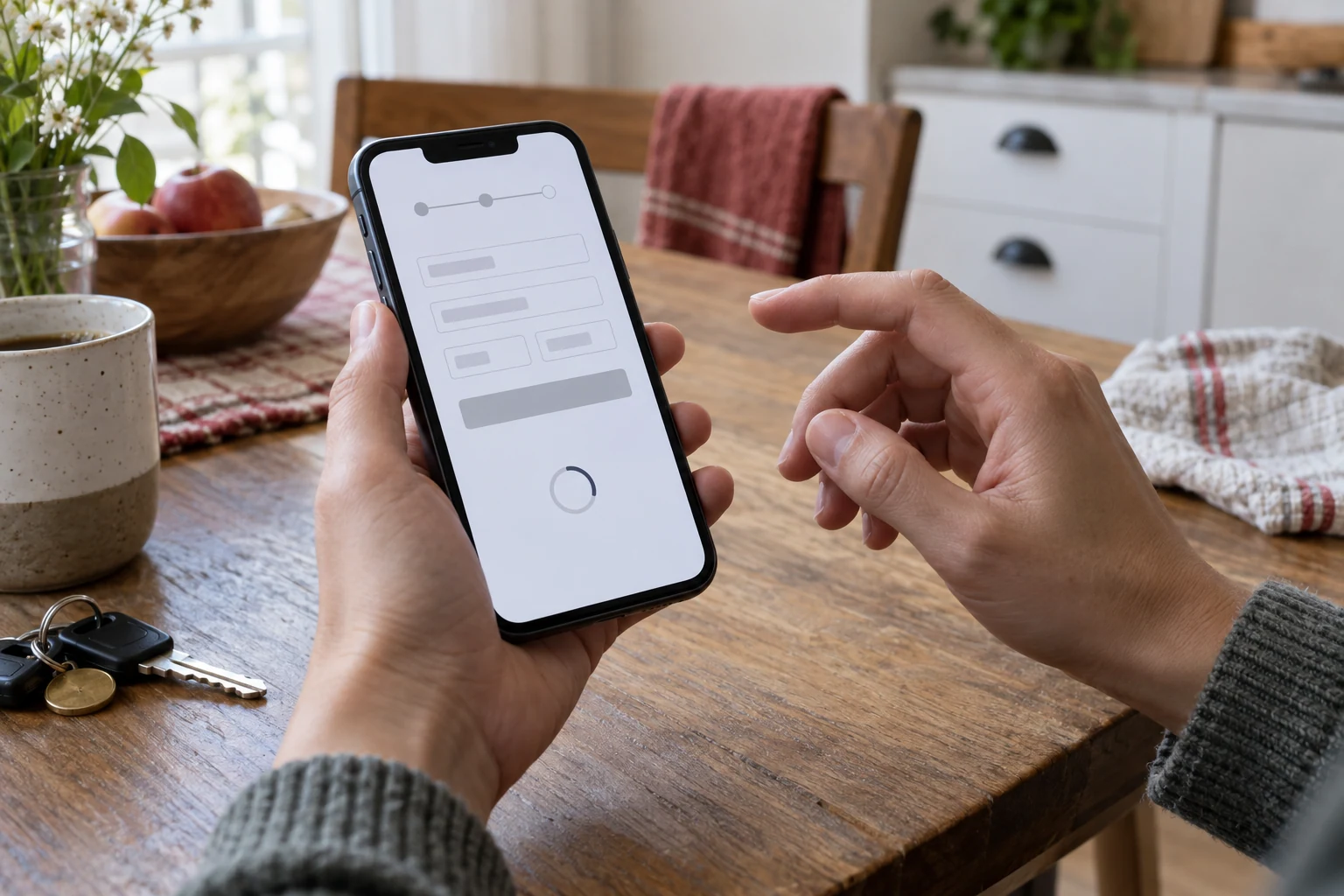
Сотрудник входил в сервис рассылок через SSO - корпоративную систему единого входа. Основную учётку заблокировали, но открытая вкладка сервиса по-прежнему показывает рабочее пространство. Приложение могло сохранить собственную сессию, которая позволяет работать без повторного входа. Блокировка в SSO не всегда завершает такую сессию. Кроме того, в сервисе может быть разрешён отдельный вход с паролем.
В рабочей таблице отмечайте отдельно, закрыт ли новый вход, завершены ли сессии приложения и отключён ли пользователь в самом сервисе. Если сервис получает учётки и права автоматически, проверьте, дошло ли до него изменение. Срок применения уточните у администратора, а неизвестный срок так и запишите. Гостевой доступ в системе партнёра проверяйте вместе с его администратором.
Администратор проверяет результат доступным в сервисе способом, например по списку сессий и журналу изменений. Пароль сотрудника и вход под его именем для этого не нужны. Если панель не показывает, закончилась ли сессия, запишите, что пока не удалось проверить, и согласуйте другой способ с ответственным за сервис.

Локальная учётка живёт отдельно
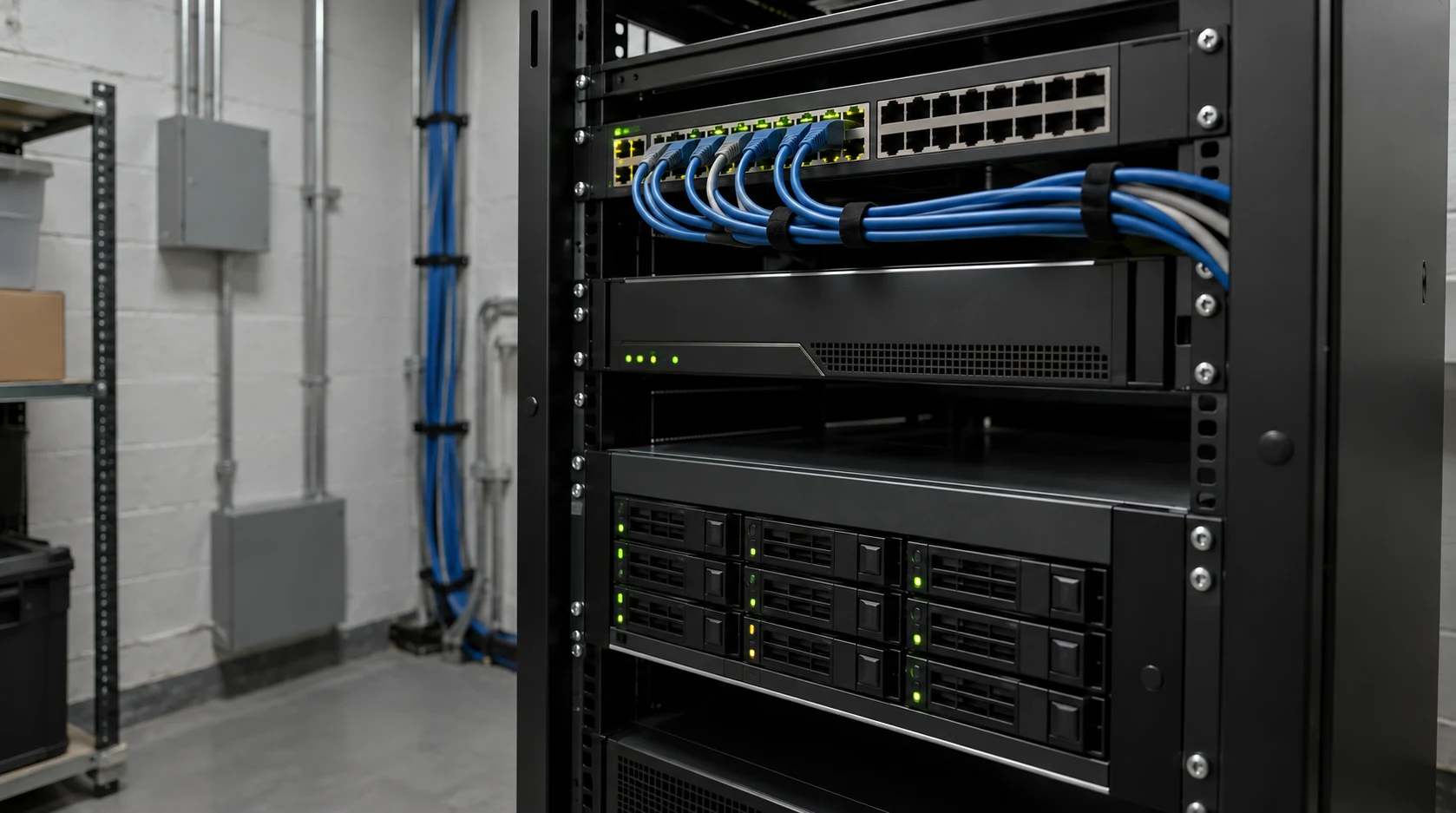
Корпоративную почту отключили, но в программе склада остался отдельный пользователь. Своя учётка может быть и на ноутбуке. Каталог единого входа такие записи не обязательно показывает. Попросите администратора проверить пользователей программы и компьютера, права на сетевые папки и удалённое подключение.
Windows иногда позволяет войти на компьютер по сохранённым сведениям, когда сервер проверки доменных учёток недоступен. При этом доступ к сетевой папке, которая требует проверки через домен, может не сработать. Поэтому проверяйте отдельно вход на компьютер, файлы на его диске и доступ к корпоративной сети.
Прежде чем удалять профиль или менять правила входа, администратор выясняет, где управляется учётка и какие рабочие файлы хранятся на компьютере. Команды, предложенные нейросетью без такой проверки, могут удалить архив и при этом оставить другой способ входа действующим.
Общий пароль остался известен
Несколько сотрудников входили в кабинет поставщика под одной учёткой. В списке пользователей сервиса нет отдельной записи уходящего сотрудника, поэтому удалить именно его не получится. Если он уже видел общий пароль, то мог запомнить или сохранить его. Удаление из хранилища паролей этого не меняет. Отметьте, что здесь требуется проверить общий доступ.
Ответственный за сервис выясняет, можно ли выдать коллегам отдельные учётки. Если нельзя, он меняет общий пароль по правилам компании, проверяет восстановление аккаунта и завершение сессий, обновляет рабочие подключения. В таблице запишите, какой пароль заменён и для чего он используется, но не его старое или новое значение.
Общий пароль может использовать автоматическая задача. Перед заменой выясните, какая именно, кто обновит её настройки и проверит работу. Если пароль нужно сменить срочно, следуйте установленному порядку и назначьте ответственного за восстановление остановившейся задачи. Нейросеть может напомнить о риске, но решение о сроке отключения принимает человек.
Передайте файлы и автоматические задачи
Коллеги читают проектную папку, но владельцем остаётся аккаунт уходящего сотрудника. Другой отдел видит отчёт, однако выгрузка по расписанию использует его разрешение на доступ. Проверьте, сможет ли преемник управлять папкой, менять расписание и восстановить выгрузку после сбоя. Одного права открыть файл для этого недостаточно.
Для каждой папки, пространства и задачи выберите нового ответственного и проверьте, как передать ему управление в этом сервисе. Например, Google Drive предъявляет требования к аккаунтам при передаче владельца файлов: этот способ не подходит для любой пары внутренних и внешних пользователей. После смены владельца отдельно проверьте прежние права чтения и открытые ссылки - они сами не исчезают.
Программа может обращаться к сервису по токену или ключу доступа. Разберитесь, принадлежит ли он личному аккаунту или отдельному рабочему подключению. Удаление создателя не всегда отключает ключ: например, deploy key в GitHub привязан к репозиторию и может остаться действующим. Администратор проверяет, к чему ключ даёт доступ, где используется и кто мог знать его значение.
- Преемник может управлять нужной папкой, пространством, расписанием или подключением.
- Он проверил рабочую задачу под своей учёткой согласованным безопасным способом и записал результат.
- Администратор отдельно проверил прежние прямые права, права через группы, сессии и разрешения подключённых приложений.
- Нужные ключи отозваны или заменены, а программы, которые ими пользовались, проверены.
Верните технику и проверьте полномочия
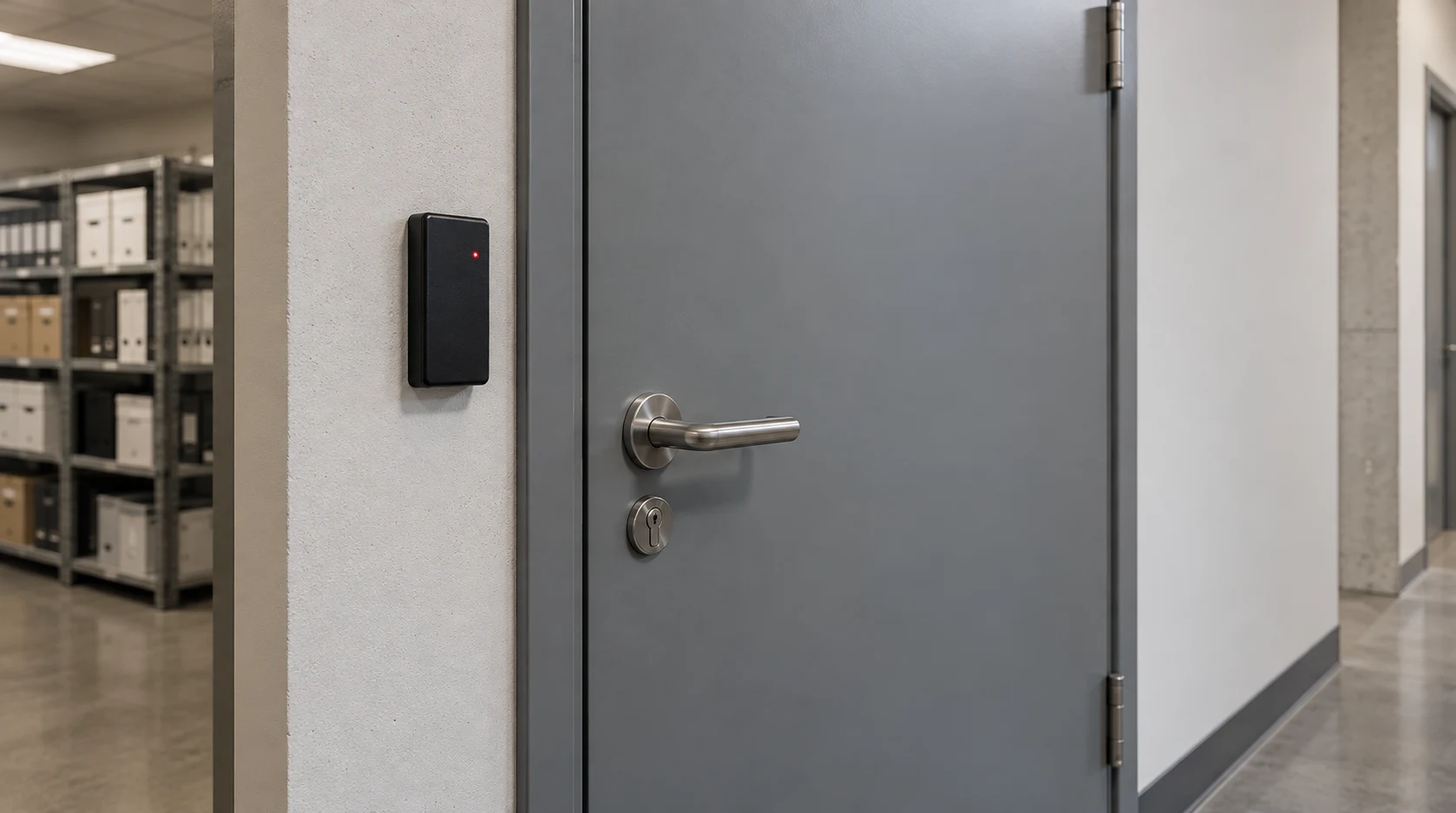
После отключения почты и VPN отдельно проверьте пропуск, физический ключ и аппаратный ключ для входа. Сверьте список выданного имущества с тем, что вернули: ноутбук, зарядку, носители и другие принадлежности. Серийные номера и документы приёмки оставьте во внутренней рабочей таблице.
Если техника осталась у сотрудника, проверьте, получила ли она команду очистки и выполнила ли её. Отправленная команда ещё не означает, что файлы удалены. Полная очистка стирает больше данных, чем удаление только корпоративных материалов. Если устройство личное, заранее согласуйте по правилам организации, что именно разрешено удалить; совет ИИ такого разрешения не даёт.
Закрытие облачного доступа не удаляет ранее скачанные файлы. Например, после удаления участника GitHub у него могут оставаться локальные копии репозиториев. Запишите известные копии и носители, затем выполните предусмотренные компанией действия. Если проверить другие копии невозможно, укажите это в результате.
Отдельно обратитесь к тем, кто отвечает за доверенности, банковские кабинеты и электронную подпись. Укажите выданный документ или право, его срок и сотрудника, который должен разобраться с ним. Юрист, бухгалтерия или другой уполномоченный специалист решит, что прекратить, кого уведомить и что сделать со средством подписи. Блокировка аккаунта не отменяет все полномочия автоматически; единого юридического порядка для этих задач здесь нет.
Проверьте, что отключение сработало
Отмечайте отдельно «отключили» и «проверили, что сработало». Для каждой записи укажите, кто и когда выполнил действие, как проверил результат и где его можно посмотреть. Если что-то осталось неизвестным или рабочая задача остановилась, назначьте ответственного за следующий шаг и согласуйте срок. До проверки оставьте этот пункт незакрытым.
Чек-лист координатора
- Укажите, на каком основании и когда закрывают доступ, кто за это отвечает и какие исключения согласованы.
- Сверьте учётки с панелями сервисов, подписками, проектами, имуществом и выданными полномочиями. Перечислите источники, которые ещё не проверили.
- Проверьте единый вход, отдельные пароли, локальных пользователей, гостевые приглашения, группы, прямые права и роли администратора.
- Проверьте новый вход и прежние сессии отдельно. Убедитесь, что сервисы получили изменения автоматических настроек доступа.
- Назначьте преемников и попросите их проверить работу под собственными учётками.
- Проверьте личные и служебные ключи, общие пароли, восстановление аккаунтов и программы, которые используют эти способы входа.
- Сверьте возврат имущества, действия с локальными файлами, пропусками и полномочиями. У каждого исключения должен быть ответственный.
- До удаления аккаунта и освобождения лицензии проверьте, что нужные материалы сохранены и переданы, а правила хранения соблюдены.
В конце у вас должна остаться таблица, по которой коллега поймёт, что отключили, что проверили и что ещё предстоит сделать. Начните со списка одного отдела и подготовьте в MashaGPT вопросы к администраторам. Ответы сверьте с системами, а рядом с каждым выполненным пунктом сохраните результат проверки.
Частые вопросы
Что делать, если администратор сервиса неизвестен?
Найдите, кто заказывал сервис и кто отвечает за него в отделе. Проверьте сведения о закупке или договоре и поручите конкретному сотруднику выяснить, как управлять доступом. До этого оставьте пункт непроверенным. Чужой пароль и обход восстановления аккаунта не заменяют администратора.
Можно ли передать преемнику прежний логин вместо переноса ресурсов?
Преемнику лучше использовать собственную учётку: иначе в журналах трудно понять, кто выполнял действия, а работа остаётся привязана к прежнему аккаунту. Передавайте файлы и права через средства управления сервиса. Если такой возможности нет, согласуйте исключение с ответственными за сервис и безопасность, запишите ограничения и план перехода.
Как учитывать временный доступ после ухода?
Оформите согласованное исключение: зачем нужен доступ, к каким ресурсам, кто отвечает и когда его закрыть или пересмотреть. Способ входа и аккаунт должны соответствовать правилам компании. Нейросеть может найти пропуски в этой записи, но разрешение и продление дают ответственные люди.
Доказывает ли журнал без новых входов, что доступ полностью прекращён?
Нет. Журнал показывает только события, которые система записала за выбранное время. Он может не учитывать сессии других приложений, локальный вход, отдельные учётки и скачанные файлы. Уточните, что именно видно в журнале, и отдельно проверьте остальные способы доступа.