Как сохранить упаковку при обработке нейросетью
Автор: MashaGPT • 25 сентября 2026 • Нейросети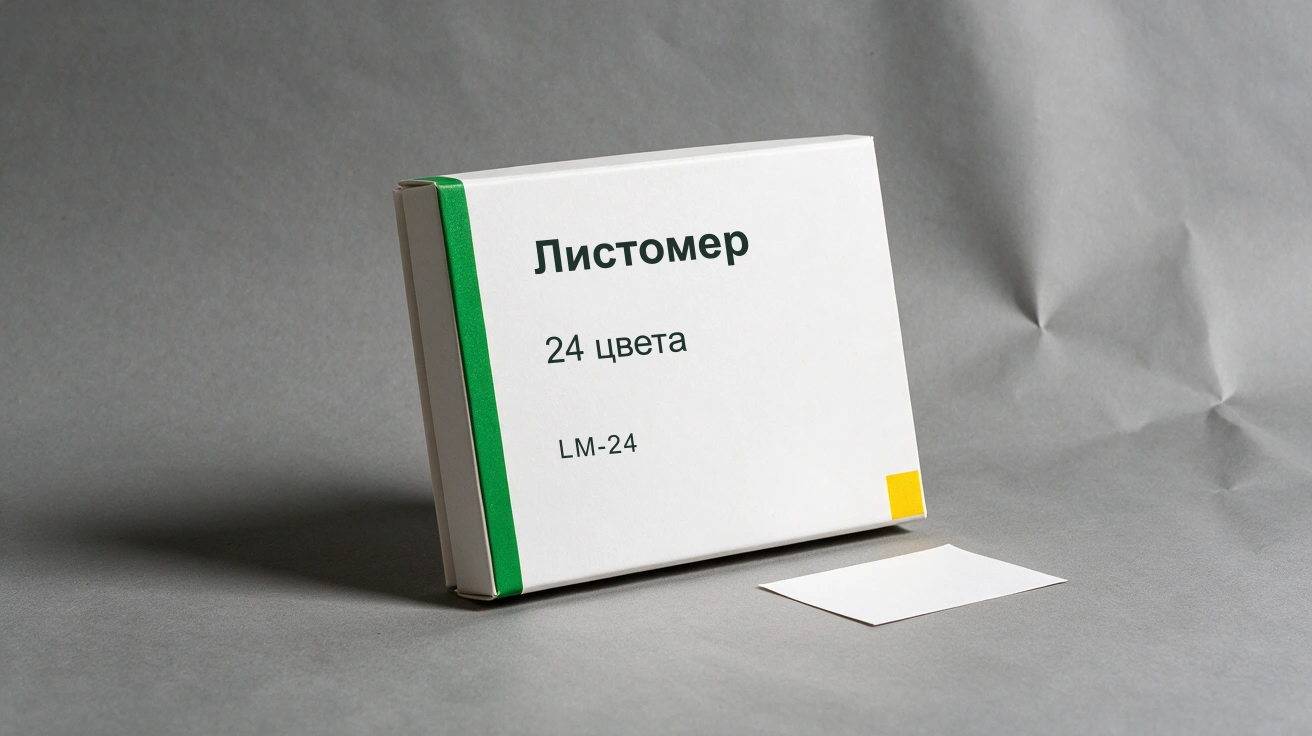
Допустим, для карточки товара нужно заменить серый фон на светлый. Коробка должна остаться прежней: те же пропорции, рисунок, надписи и видимая комплектация. Но просьба «сохрани товар без изменений» сама по себе не превращает нейросеть в инструмент точного копирования. Даже убедительный на первый взгляд результат придётся сверять с исходником.
Разберём такую работу на вымышленной коробке карандашей «Листомер»: артикул LM-24, надпись «24 цвета». Основу изображения мы создали в Seedream 5.0 Pro, затем добавили точные надписи обычной вёрсткой. Этот учебный исходник отправили через Masha API на замену фона и отдельно в короткую видеопробу. Ниже есть реальные результаты, а не нарисованные «ошибки нейросети».
Что разрешено менять
Сначала сформулируйте, что именно требуется изменить. «Сделать красивее» оставляет открытыми и освещение, и материал, и форму. Конкретное задание: убрать складку на фоне справа, сохранить положение коробки и оставить исходную тень. Тогда понятно, куда смотреть при приёмке.
Отделите фотографию существующего товара от концепта будущей упаковки. У концепта допустимы новые цвета и оформление. У фотографии для продажи эти изменения могут создать неверное представление о товаре. Если коробка матовая, не превращайте её в лакированную ради эффектного блика.
Уточните и назначение кадра. Для главного изображения, интерьерной сцены и рекламного баннера могут действовать разные требования площадки. Проверяйте их отдельно перед размещением, не выводите универсальные правила из понравившегося примера.
Для «Листомера» зафиксируем задание: одна закрытая коробка на светлом фоне, исходный ракурс, без дополнительного декора и новых карандашей рядом. Чем меньше неоговорённых решений, тем проще оценить результат.
Эталон для сверки
Возьмите исходный файл фотографии, а не миниатюру из карточки или снимок экрана. Сохраните оригинал и подготовьте рабочую копию: уберите лишние поля вокруг товара, но оставьте целыми углы, клапаны и тень. Поверните кадр в нужное положение до обработки, не меняя перспективу самой коробки.
Откройте копию при масштабе 100% и прочитайте надписи. Если буквы смазаны или закрыты бликом, сначала переснимите предмет. Не начинайте подготовку с генеративного «улучшения резкости»: тогда в проверяемый исходник могут попасть уже дорисованные детали.
Сохраните точную копию файла, который передадите модели, и сделайте из него крупные вырезки для сверки. В общей миниатюре легко пропустить изменённую цифру или исчезнувший край крышки.
| Контрольная точка | Что сверять у «Листомера» |
|---|---|
| Силуэт | Ширину коробки, углы, линию закрывания |
| Лицевая сторона | Название и надпись «24 цвета» |
| Артикул | LM-24, положение и направление печати |
| Оформление | Зелёную полосу и жёлтый квадрат |
| Поверхность | Матовый картон без новых окон и вставок |
Если есть несколько фотографий, проверьте, что они относятся к одной версии упаковки. Референс со старым логотипом способен запутать и модель, и редактора. Назначьте один кадр главным, остальные используйте для уточнения конкретных деталей.
Если часть надписи не видна ни на одном фото, запросите утверждённый макет. Модель не должна дописывать её по смыслу.
Генерация или обычная ретушь
Для пылинки на однотонном фоне может хватить обычной ретуши. Если нужен новый фон целиком, полезно отделить товар в графическом редакторе и работать с окружением под ним. Генеративное заполнение участка, или инпейтинг, пригодится там, где нужно дорисовать поверхность или убрать лишний предмет.
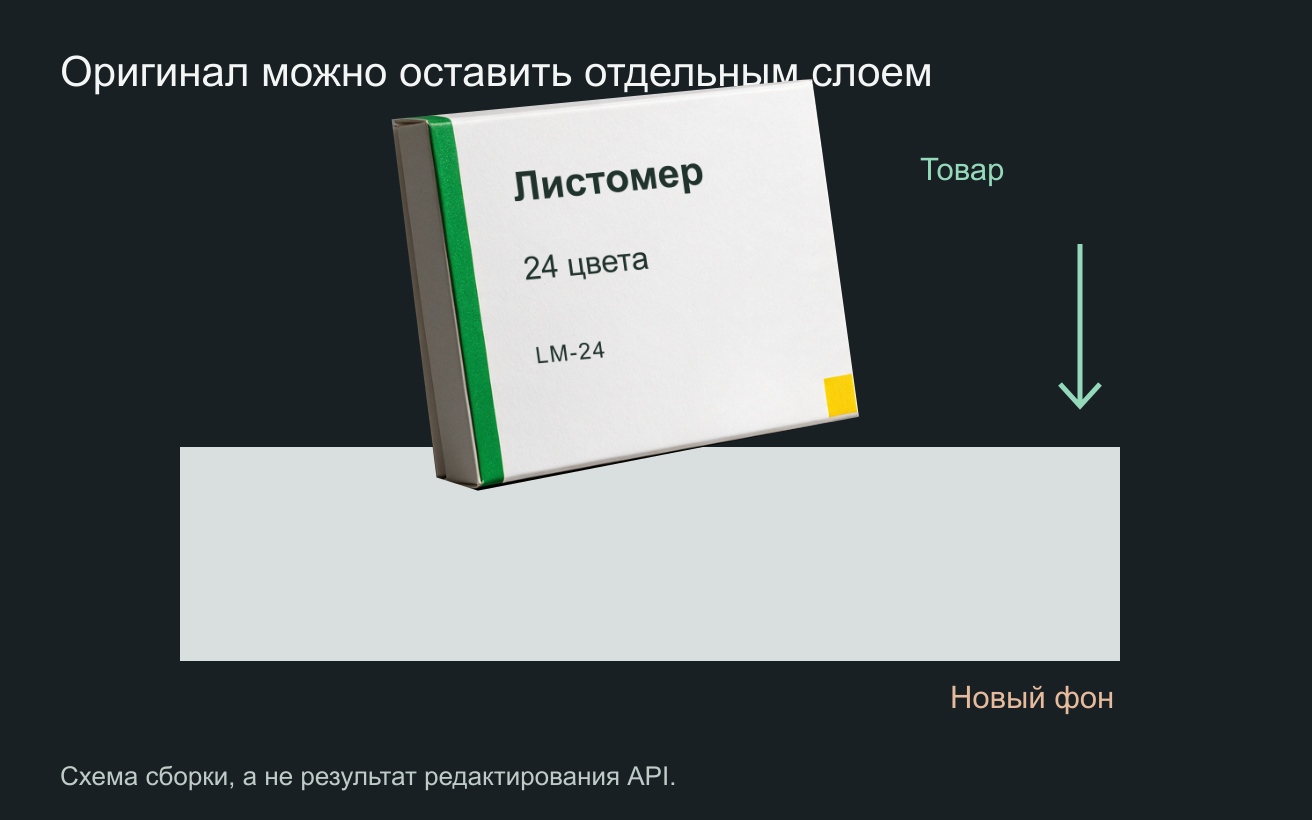
Выбор зависит от того, чем можно рисковать. Когда буквы и геометрия должны остаться исходными, держите изображение товара отдельным верхним слоем. Новый фон можно получить с помощью ИИ, но саму упаковку не обязательно отдавать на перерисовку.
Новый ракурс меняет задачу. Повернуть коробку и одновременно сохранить все её исходные пиксели невозможно: появляются другие поверхности и другое расположение деталей. Для точного предметного кадра лучше снять нужный ракурс или использовать проверенную трёхмерную модель.
Функции сохранения деталей помогают модели следовать референсу. Они не равнозначны гарантии пиксельной идентичности. Например, документация GPT Image прямо предупреждает, что маска может соблюдаться не с полной точностью.
Готовим маску под инструмент
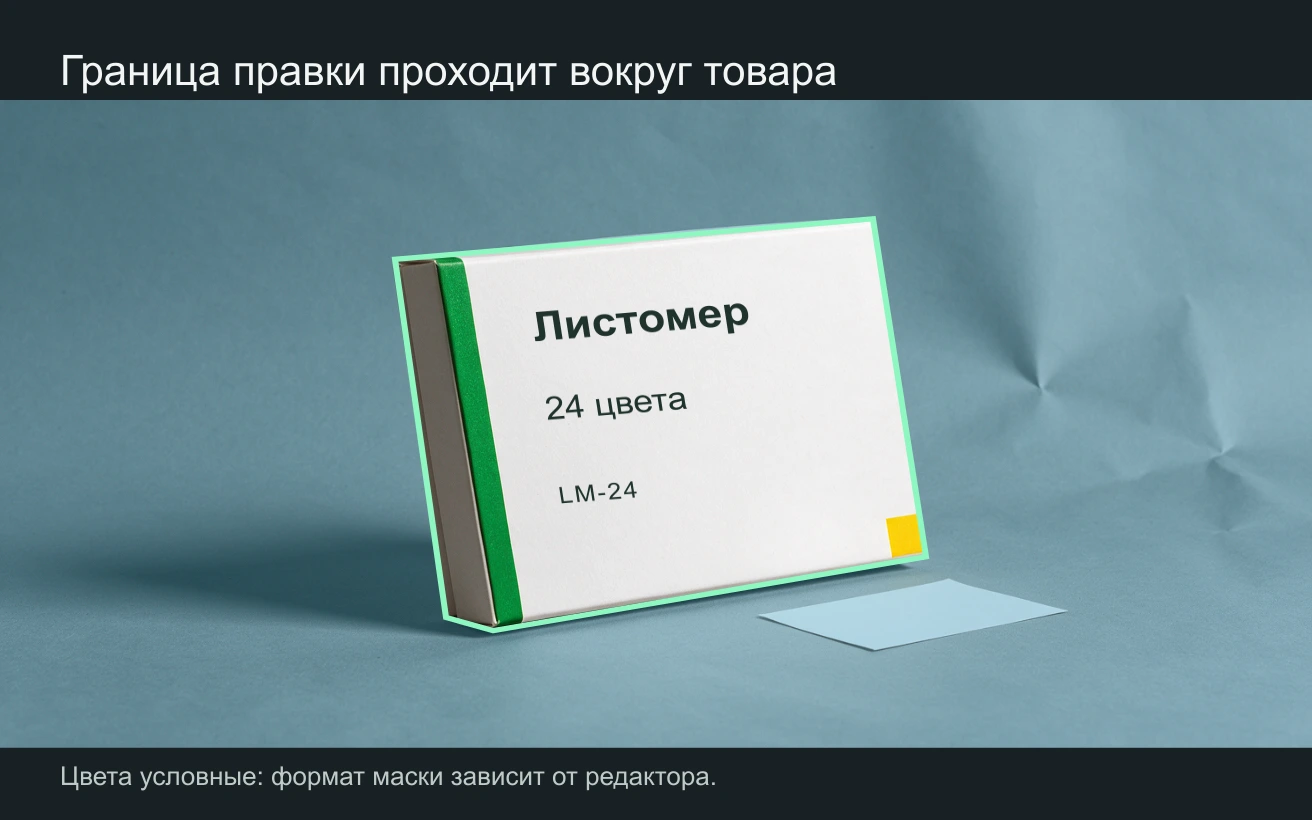
Маска указывает область обработки, но её смысл зависит от программы. Прозрачный участок может обозначать место для генерации, а белый участок маски слоя в редакторе обычно показывает видимую часть слоя. Это разные механизмы. Сначала выясните правила конкретного инструмента и посмотрите предварительное выделение.
В нашем задании редактируется фон. В защищённую область должны попасть не только лицевая сторона коробки, но и боковая грань, клапан, тонкие выступы. Решите отдельно, сохраняется ли исходная тень: иногда автоматическое выделение считает её частью фона и убирает.
Не расширяйте область правки на этикетку только ради удобной прямоугольной формы. При этом слишком тесная граница может оставить полоску старого фона. Край проверяют под увеличением и уточняют вручную; универсального отступа в пикселях нет.
Если интерфейс позволяет лишь загрузить картинку и написать просьбу, не называйте это работой по маске. Описание «меняй только справа» не доказывает, что остальные участки технически исключены из генерации. Для строгого сохранения используйте отдельный слой оригинала.
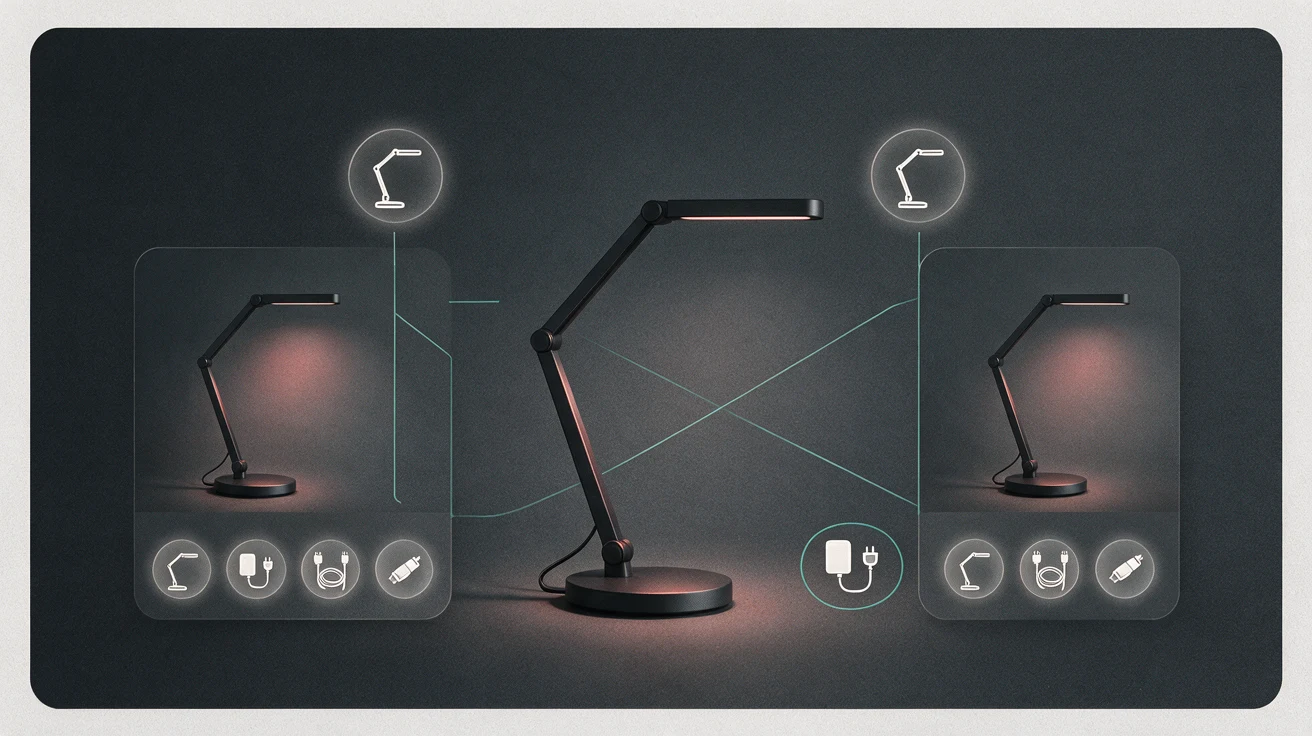
Пробу с изображением-референсом можно подготовить в Seedream 5.0 Pro в MashaGPT. В нашем API-тесте использованы референс и текст: маска в проверенном методе не предусмотрена. Схема ниже объясняет принцип выделения в редакторе, но не изображает отсутствующий параметр Seedream.
Запрос на одно изменение
В первом запросе не объединяйте замену фона, поворот товара, новый свет и удаление бликов. Иначе при неудаче будет трудно понять, какая часть задания вызвала нежелательное изменение. Начните с одной операции и перечислите признаки, по которым будете принимать результат.
Пример для подготовленного учебного изображения:
Этот текст описывает намерение, а не доказывает сохранность товара. После обработки нужно проверить все перечисленные признаки. Если инструмент принимает маску, приложите её в предусмотренном формате; если не принимает, не пытайтесь заменить отсутствующий параметр фразой «используй маску».
Запишите версию запроса рядом с результатом. Формулировка «фон светлее, вариант второй» полезнее, когда понятно, от какого исходника её получили.
Осматриваем пробный результат
Проверку начинайте с упаковки, пока привлекательное окружение не отвлекло внимание. Откройте оригинал и вариант в одинаковом масштабе. Сначала сравните силуэт, затем печать, после этого свет и стык с фоном.
У надписи «24 цвета» проверяется каждый знак. Если цифры читаются верно, но изменены шрифт, интервалы или расположение, это всё равно изменение оформления. Автоматическое распознавание текста может помочь найти пропуск, но не подтверждает сохранение фирменной графики.
Для кадров с одинаковой геометрией полезно быстро переключать видимость двух слоёв. Смещённая грань или выросшая буква становится заметнее. Режим разницы тоже помогает искать изменения, однако пересжатие, масштабирование и цветовые преобразования могут подсветить весь кадр. Яркая область разницы сама по себе не объясняет причину.
Заполняйте короткую запись: «боковая грань совпадает», «артикул требует проверки», «новый блик закрывает печать». Не заменяйте её общим «похоже». При сомнении в критической детали результат возвращается на доработку, даже если композиция уже удачная.
Возвращаем этикетку из исходника
Если фон устраивает, а надпись изменилась, не обязательно снова генерировать всю сцену. При неизменном ракурсе можно вернуть исходную лицевую сторону или весь товар поверх нового окружения. Это обычная сборка изображения в редакторе.
Практический порядок такой:
- Разместите нетронутый исходник над вариантом с новым фоном.
- Совместите изображения по устойчивым точкам: углам и линиям коробки.
- Маской верхнего слоя оставьте видимой нужную часть оригинала.
- Осмотрите границу при увеличении, затем весь кадр в обычном размере.
- Проверьте, не получились ли двойные контуры и несовместимые тени.
Для учебного «Листомера» разумнее вернуть всю коробку, если изменения затронули несколько надписей и граней. Маленькая заплатка вокруг одной буквы может выглядеть чужеродно из-за различий резкости или освещения.
Сохранение исходных пикселей возможно внутри непрозрачной области такого слоя, если её не масштабировали, не перекрашивали и не преобразовывали. Полупрозрачный край, коррекция цвета и последующий экспорт уже требуют отдельных оговорок. Не обещайте точное совпадение готового файла только потому, что в работе использовался оригинальный слой.
Прозрачность, фольга и мелкая печать
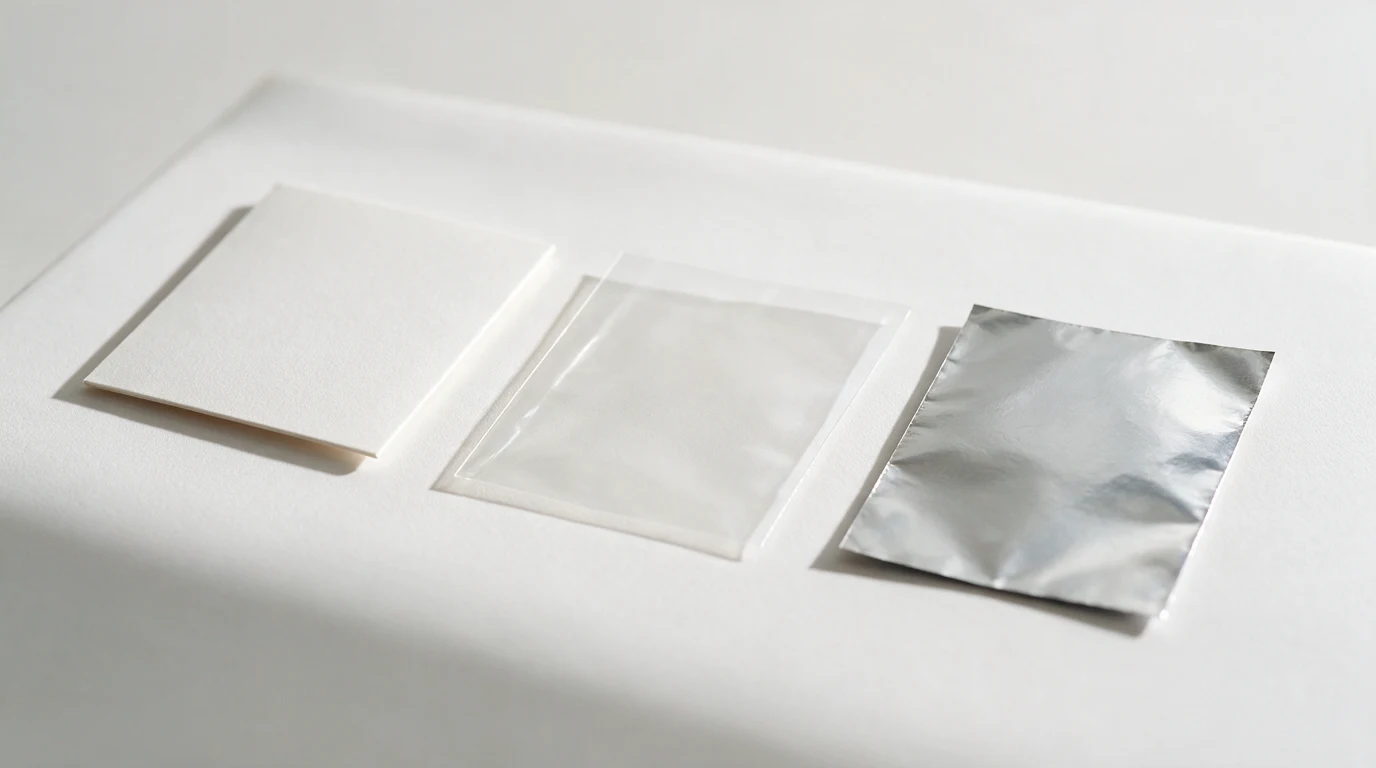
Прозрачное окно, блестящая фольга и мелкая печать усложняют замену окружения. В прозрачном участке виден прежний фон. На отражающей поверхности может остаться светлая полоса, которая не согласуется с новой сценой. Простого вырезания по внешнему контуру здесь недостаточно.
Выберите фон, совместимый с исходным светом, либо переснимите предмет. Просьба «сделай отражения правильными» снова открывает для генерации саму упаковку. Тогда отдельно проверяются форма окна, содержимое, швы и печать, а не только естественность блика.
Не дорисовывайте по памяти скрытую часть состава, знак или инструкцию. Для коммерческого изображения сведения берут с утверждённого источника. То же относится к штрихкодам и QR-кодам: похожая графика не означает правильные данные.
Код, который зритель должен сканировать, лучше добавлять из проверенного оригинала и тестировать после экспорта. В учебной коробке сканируемых кодов нет: они отвлекли бы от основной проверки букв, формы и количества.
Когда пора остановиться
Серия «поправь ещё вот это» удобна, пока каждое изменение контролируется. Но если новый запрос получает уже изменённую коробку, первоначальная ошибка может стать для него частью образца. Поэтому сохраняйте исходник и возвращайтесь к нему при существенной переделке.
Представьте учебную последовательность: после замены фона исказилась буква, следующая просьба исправила букву, но изменила цифру «24». Если продолжить с последнего файла, придётся чинить уже два участка. Это пример возможного накопления правок, не результат нашего теста.
Сохраняйте отдельные версии с исходником и запросом для каждой. При новой пробе возвращайтесь к принятому эталону; удачный фон можно оставить отдельным слоем для сборки. После каждой попытки проверяйте всю этикетку, а не только исправляемое слово.
Заранее назначьте точку остановки. Если правка снова затрагивает надписи или геометрию, переходите к ручному восстановлению либо пересъёмке. Ещё один запрос имеет смысл, когда вы можете назвать конкретное изменение входных данных: уточнили маску, улучшили исходник, убрали противоречивое условие.
Не выбирайте вариант только по общему впечатлению. Для карточки товара правильная комплектация важнее особенно красивой тени.
Учебная проба перед рабочим кадром
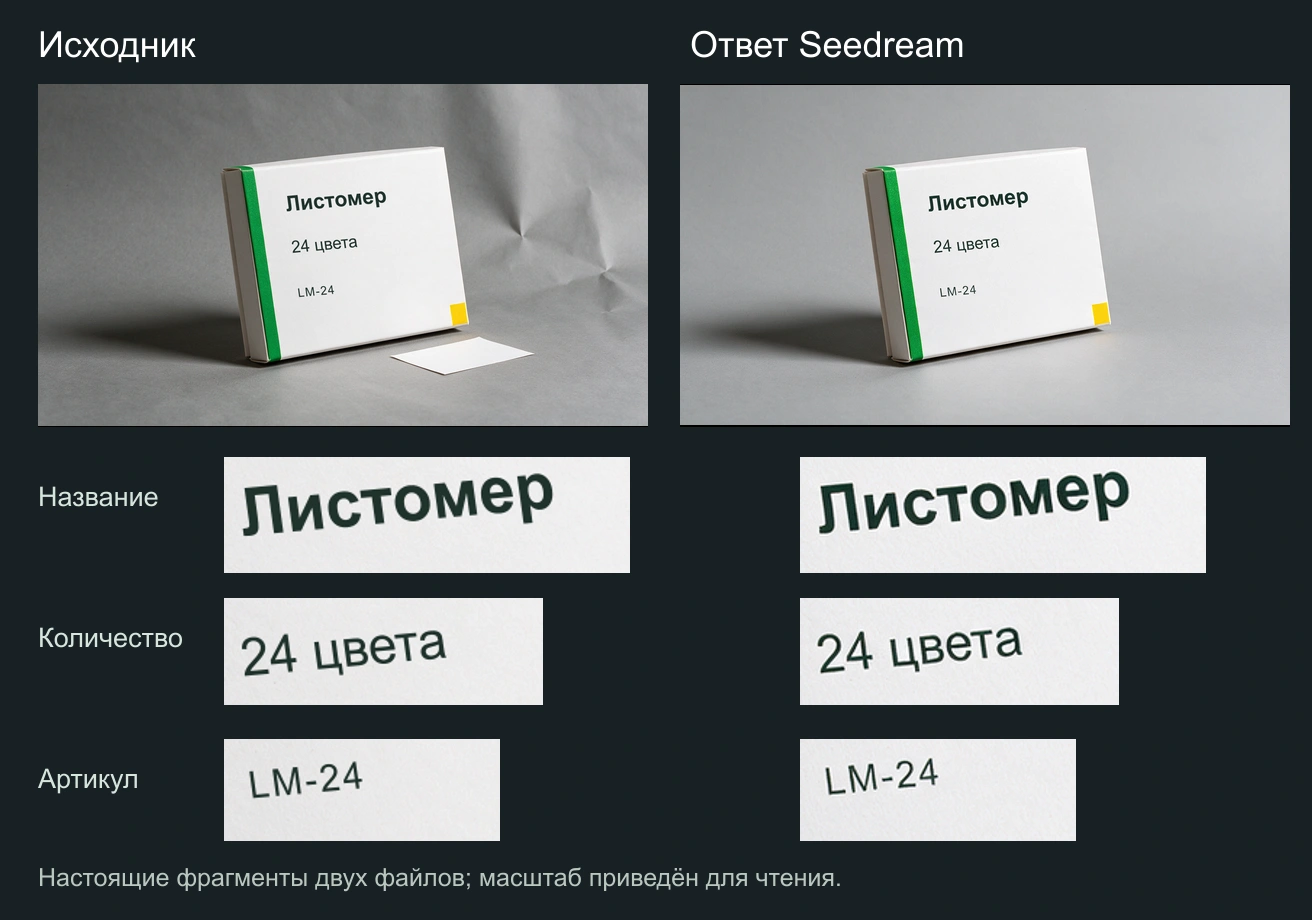
Мы отправили исходник в Seedream 5.0 Pro через MashaGPT: формат 16:9, базовое качество, результат в PNG. Использовали промпт выше и дополнительно попросили убрать белый лист справа внизу. Ниже первый результат, без ручной доработки.
Что получилось. Фон стал ровным, складки и отдельный лист исчезли. При визуальной сверке читаются все три исходные надписи: «Листомер», «24 цвета», LM-24. Зелёная полоса, жёлтый квадрат и общий ракурс сохранены. Это удачный результат конкретной попытки, не доказательство безошибочности модели на любой упаковке.
Граница вывода. Исходник имеет размер 1312 × 736, ответ 1376 × 768. Уже поэтому нельзя объявить готовые файлы попиксельно одинаковыми. Для сопоставления ниже показаны реальные вырезки надписей в сопоставимом масштабе. Они помогают читать буквы, но не заменяют проверку геометрии и цвета на оригиналах.
Отдельно тот же исходник передан в Kling 2.5 Turbo Pro с просьбой оставить камеру и коробку неподвижными, слегка меняя лишь свет. Получен ролик около пяти секунд. В десяти контрольных кадрах надписи остаются читаемыми, но белый лист справа перемещается и исчезает под коробкой; немного меняется и сама сцена. Статичность соблюдена не полностью. Поэтому красивый первый кадр ещё не позволяет принять весь товарный ролик.
Практический вывод у двух проб разный: замену фона можно дальше предметно проверять для использования, а видео с самопроизвольным движением лишнего предмета нужно доработать. Проверка выборки кадров не гарантирует точность каждой промежуточной буквы. Полный ролик оставлен рядом, чтобы движение можно было увидеть самостоятельно.
Выдаём файл после экспорта
Последний осмотр проводят на файле, который действительно попадёт в карточку. Откройте экспорт в просмотрщике при масштабе 100% и сравните надписи с эталоном: уменьшение размера и сжатие могут ухудшить мелкую печать. Затем посмотрите этот же файл в размере карточки на телефоне: хорошо ли виден товар, не слились ли цифры, не обрезан ли край.
Если сайт дополнительно уменьшает или обрезает изображение, проверьте его предпросмотр до публикации. Согласовывать нужно именно экспортируемый файл и его отображение, а не снимок рабочего окна редактора. После любой правки экспорта повторите эту проверку.
Не смешивайте два критерия: товар верно показан и отдельные пиксели совпадают с исходником. Первый требует предметной проверки. Второй проверяется сравнением соответствующих областей при одинаковых размерах, цветовом представлении и без потерь от кодирования. Для обычной публикации достаточно не заявлять неподтверждённую пиксельную точность.
Сохраните исходный кадр, утверждённую версию, маску и краткую запись внесённых изменений. Передайте на согласование именно конечный файл, особенно если упаковку принимает другой сотрудник.
Начать можно с одной коробки и одного фона. Если надписи, форма и материал не проходят контроль, меняйте способ обработки. Нейросети удобно поручать новое окружение; сохранность конкретного товара должна оставаться отдельной проверяемой задачей.